
「エクスプローラ」はフォルダのツリー構造が表示されているので、ハードディスクの全体像がつかみやすい。エクスプローラでファイルの管理をしている人はけっこういると思う。
ちなみに「エクスプローラ」は、[スタート]メニューの[プログラム]の[エクスプローラ]で実行できる。
その[エクスプローラ]は、じつをいうと[マイコンピュータ]をダブルクリックすると表示されるものと全く同じものなのだ。
その証拠に「マイコンピュータ」のウィンドウの[表示]メニューをクリックし、[エクスプローラ バー]をポイントし、[フォルダ]をクリックすると、「エクスプローラ」と全くものになる。
ちなみに、もう一度、同じ指示をすると元の表示に戻る。
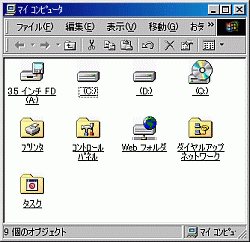
↑
[表示]-[エクスプローラ バー]-[フォルダ]
↓
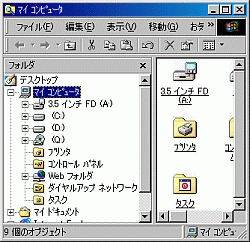
■041.マイコンピュータとエクスプローラは同じ
[OK]ボタンなどをクリックしたとき、正確にはマウスのボタンを押した瞬間にまちがえたことに気づいたとき、キャンセルする方法。
すぐにマウスのボタンを離してはいけない。離したらクリックしたとみなされるからだ。
そんなときは、マウスのボタンを押しっぱなしにした状態で、マウスカーソルを[ボタン]の上からずらす。そしてマウスのボタンを離す。これでキャンセルになる。
覚えておくと、ちょっと便利な小技だ。
新規で文書などを作成し[名前を付けて保存]を指示した場合「マイ ドキュメント」が最初に表示される。
デフォルト(初期状態)だと、Cドライブの[My Documents]フォルダが「マイ ドキュメント」だが、変更することができる。
これはWindows98以降で使える小技だ。
デスクトップ上の[マイ ドキュメント]のアイコンをポイントして右クリックする。メニューが表示されるので[プロパティ]をクリックする。
[マイ ドキュメントのプロパティ]が表示されるので[参照]ボタンをクリックし、目的のフォルダを指示して、[OK]をクリックする。
LANで接続されている場合、ネットワーク上のドライブも指定できる。
ディスプレイに表示されている内容をコピーする小技。説明書などを作成するときに重宝する。
やり方は簡単。[PrtScn]キーを押す。これでデスクトップのイメージがクリップボードにコピーされる。
あとは貼り付けるだけ。いったんペイントに貼り付けて加工してから保存してもいいし、ExcelやWordに直接、貼り付けることもできる。
ちなみに私は、愛用ツールIrfanViewに貼り付けて加工して、このページの挿し絵に利用している。
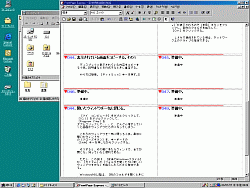
■044.[PrtScn]キーでデスクトップの
イメージがクリップボードに
コピーされる。
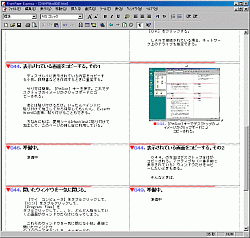
■045.[Alt]+[PrtScn]キーでアクティブな
ウィンドウのイメージがクリップボードに
コピーされる。
044.の方法はデスクトップ全体がコピーされる。しかし場合によっては、アクティブな(一番手前に表示されている)ウィンドウだけをコピーしたいときもある。
そんなときは、[Alt]キーを押しながら、[PrtScn]キーを押す。これでアクティブなウィンドウがクリップボードにコピーされる。
あとは044.と同様、適当な所に貼り付ければOKだ。
ちなみに、044.、045.は、残念ながらマウスカーソルはコピーされない。